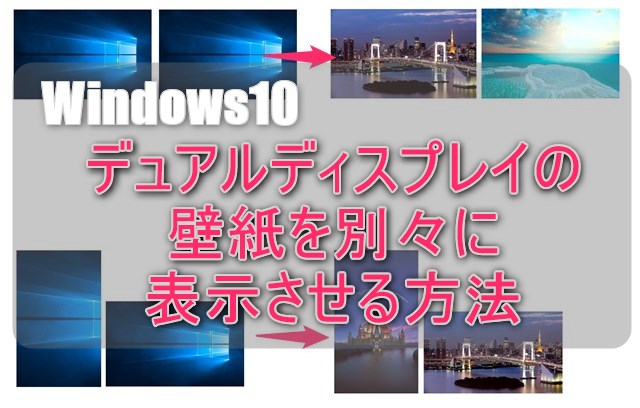
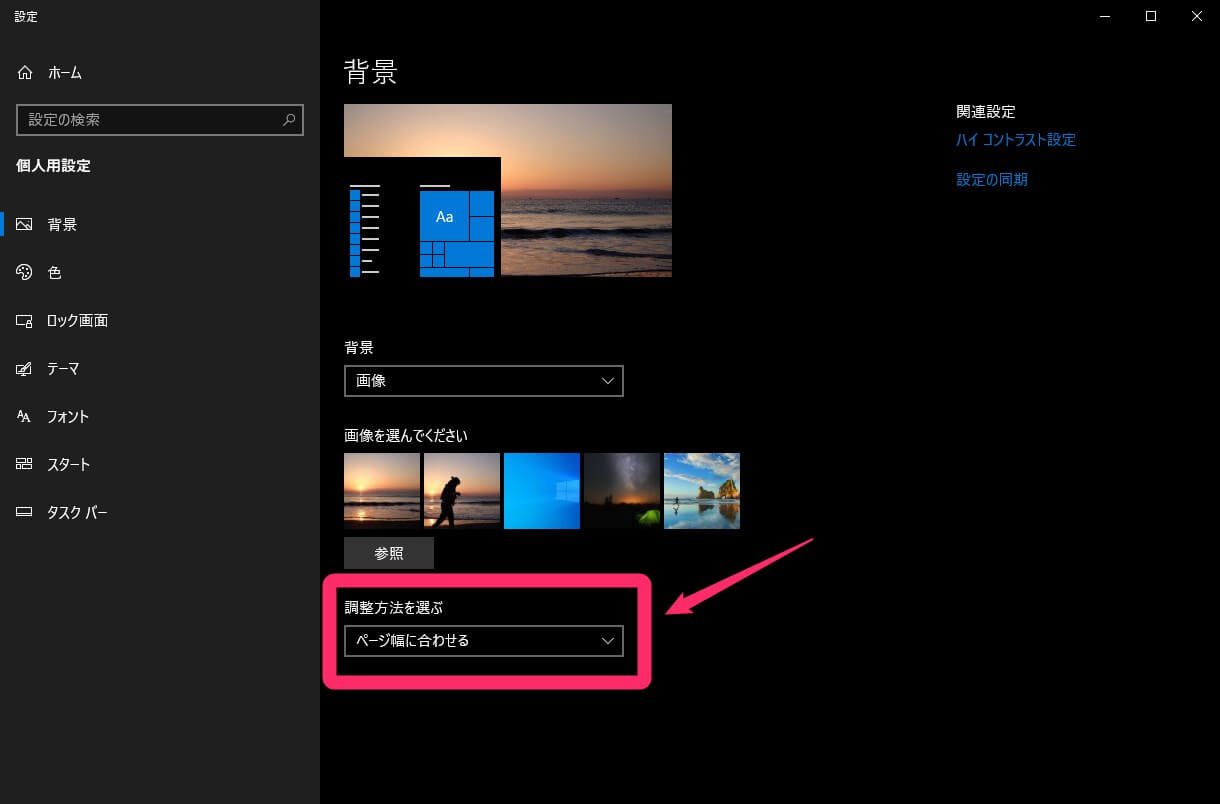
1.個人設定画面を開く デスクトップの空きで右クリック→個人設定 2.壁紙画面を選定 テーマから適当なものを選びクリックし、デスクトップの背景へ移す デスクトップの背景で、第一画面の壁紙とするものへカーソルを移動し、右クリック。
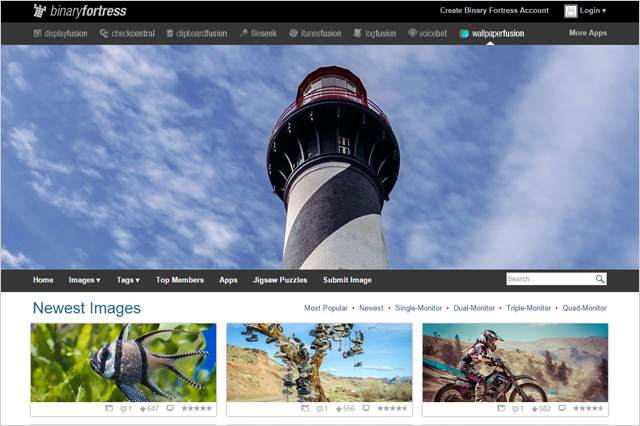
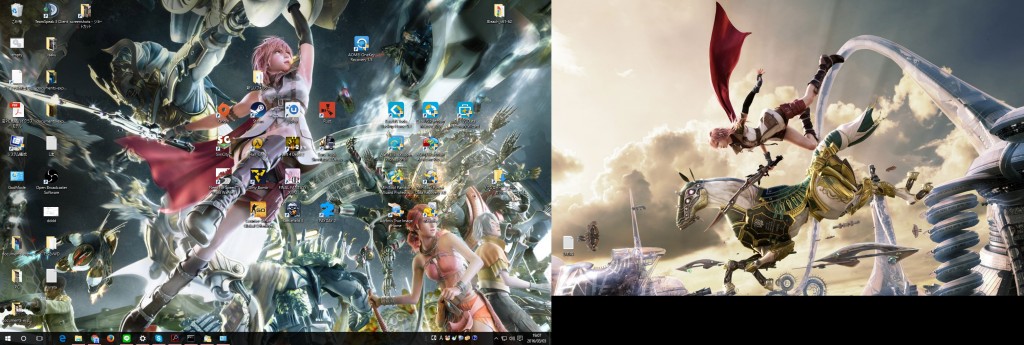
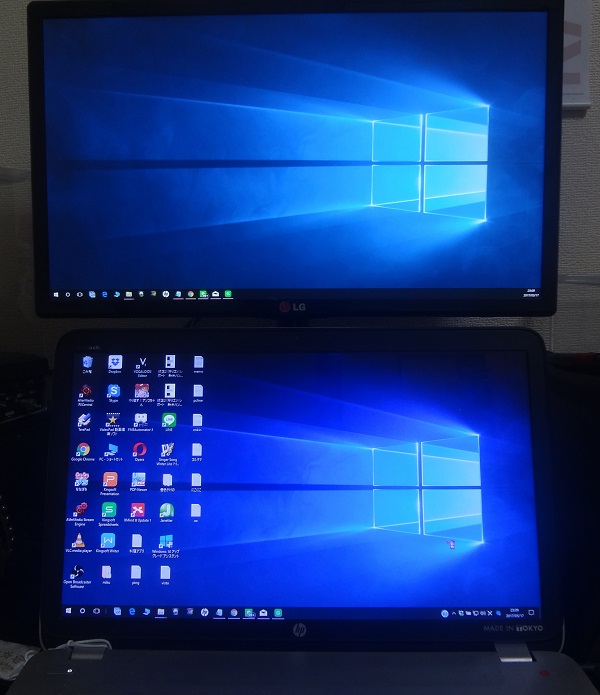
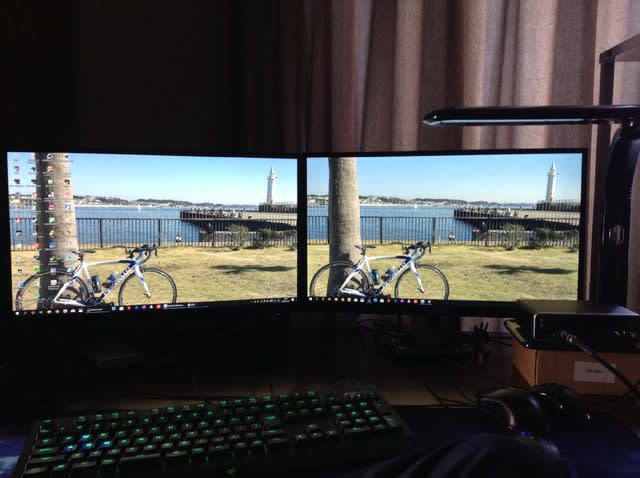
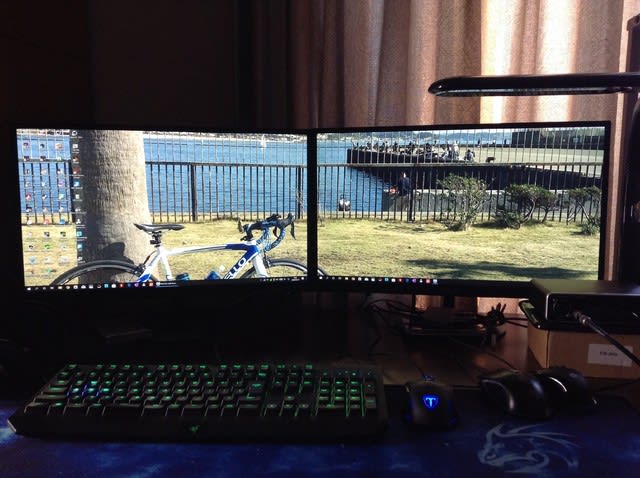
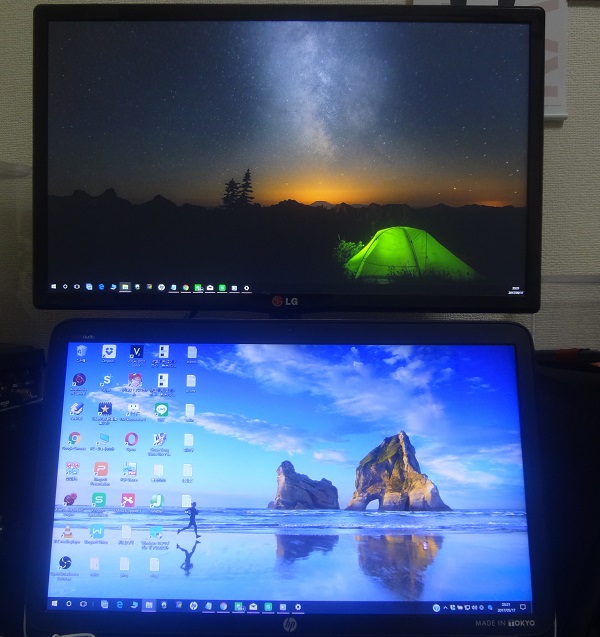
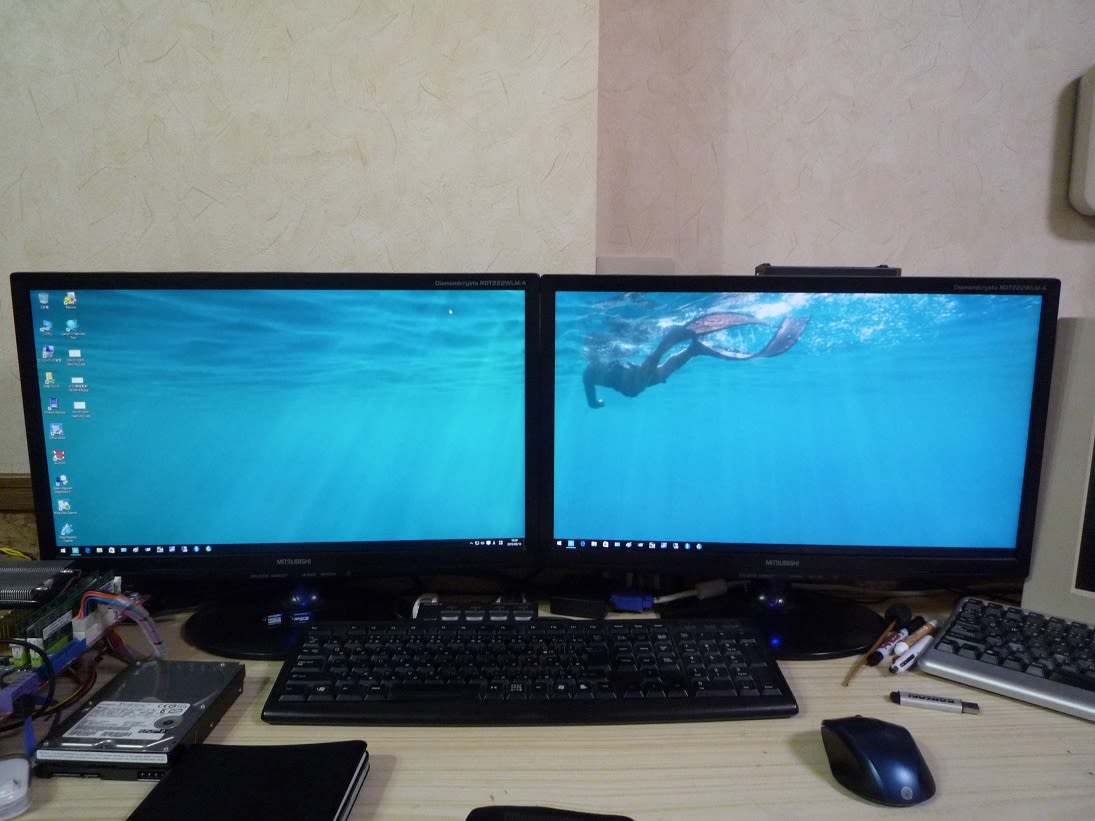
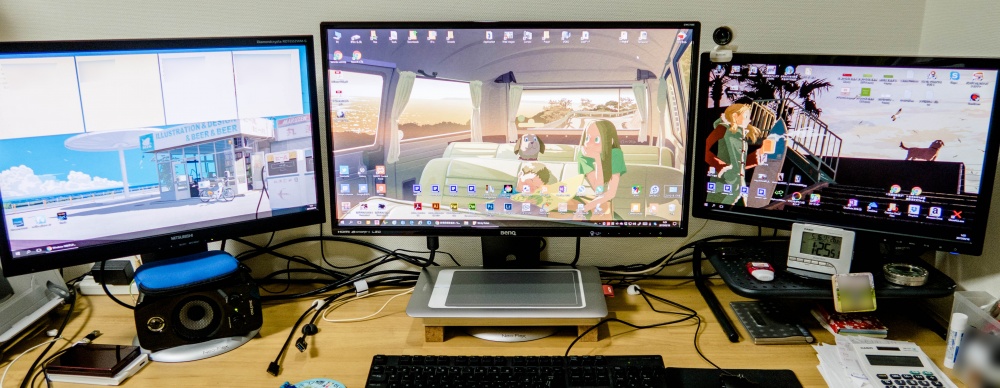
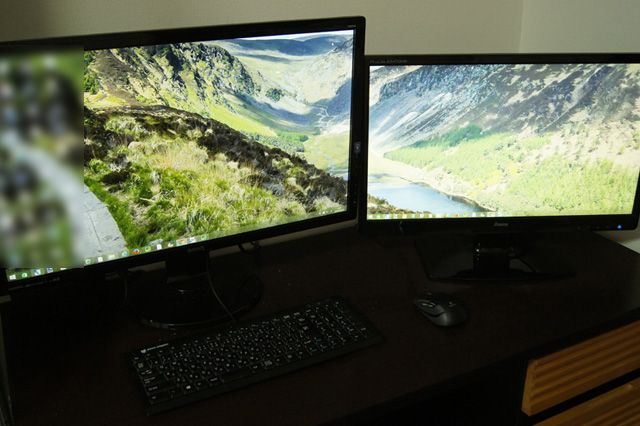
壁紙 2 画面- Windows 10をデュアルモニターで使っています。デスクトップで、2台のそれぞれのモニター、それぞれ別々の壁紙を使いたいのです。しかも、右のモニターはAの壁紙、左のモニターはBの壁紙と指定したいのです。こんな場合は、どうするといいのでしょう?このやり方、Windows 81の際、Windows 81の無料ダウンロードできるWindows 10の壁紙サイトTop 初めに Windows 10 technical previewをデスクトップにダウンロードしてインストールしましたか?作業するのに面白くて魅力的なデスクトップにするために、見事でかっこいいWindows 10の壁紙をダウンロードする必要があります。
壁紙 2 画面のギャラリー
各画像をクリックすると、ダウンロードまたは拡大表示できます
 |  |  |
 |  |  |
 |  | |
 |  |  |
「壁紙 2 画面」の画像ギャラリー、詳細は各画像をクリックしてください。
 |  | |
 |  |  |
 |  |  |
 |  |  |
「壁紙 2 画面」の画像ギャラリー、詳細は各画像をクリックしてください。
 |  |  |
 |  |  |
 |  |  |
 |  | |
「壁紙 2 画面」の画像ギャラリー、詳細は各画像をクリックしてください。
 |  |  |
 |  |  |
 |  |  |
 |  |  |
「壁紙 2 画面」の画像ギャラリー、詳細は各画像をクリックしてください。
 |  | |
 |  |  |
 |  |  |
 |  |  |
「壁紙 2 画面」の画像ギャラリー、詳細は各画像をクリックしてください。
 |  |  |
 |  |  |
 |  |  |
 |  |  |
「壁紙 2 画面」の画像ギャラリー、詳細は各画像をクリックしてください。
 |  |  |
 |  |  |
 |  |  |
 |  |  |
「壁紙 2 画面」の画像ギャラリー、詳細は各画像をクリックしてください。
 |  |  |
 |  |  |
 |  | |
 |  |  |
「壁紙 2 画面」の画像ギャラリー、詳細は各画像をクリックしてください。
 |  |  |
 |  |  |
 |  |
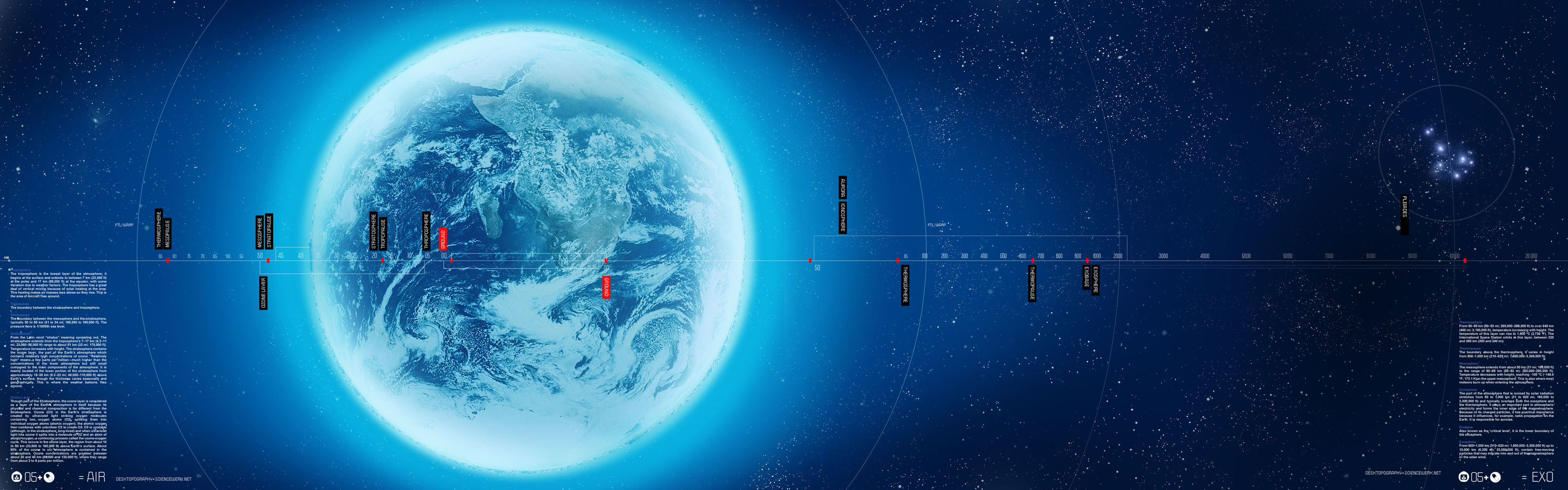
Thousands of handpicked images, ready for your mobile device or multimonitor computer デフォルトの壁紙は、iOS のアップデートごとに変化します。 「Live」の壁紙や Live Photos を選択するには、iPhone 6s 以降が必要です。 iPhone XR および iPhone SE (第 1 および第 2 世代) は「Live」の壁紙に対応していません。


0 件のコメント:
コメントを投稿